

JOP News では、なりすましを防ぐため、選手アカウントの初回登録時に本人確認をお願いしています。本人確認の方法は 2 つあります。基本的には、手間の少ない JTA選手ページ画像方式をおすすめします。
- JTA選手ページ画像方式:JTA選手ページのプロフィール画像に、JOP News が用意した確認画像を一時的に設定し、JTA選手ページURLとJOP News選手ページURLをフォームへ貼る。
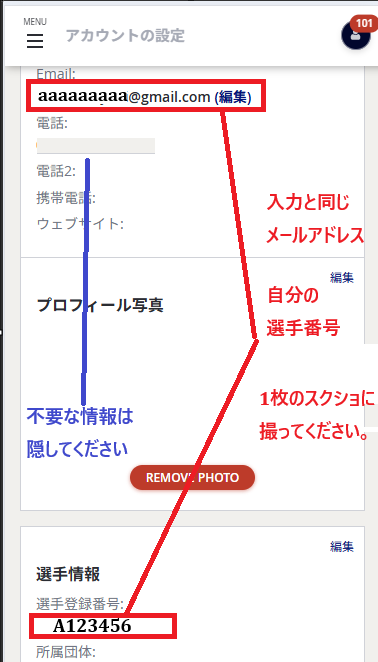
- スクショ方式:JTA Tournament Software にログインした状態の画面をスクリーンショットして添付する。
方法1:JTA選手ページ画像で申請する
JTA選手ページのプロフィール画像は原則として本人だけが変更できるため、JOP News が用意した確認画像を一時的に設定することで本人確認に使えます。メールアドレス等が写ったスクリーンショットを用意する必要がないため、この方法がいちばん簡単です。

1. 上の JOP NEWS 画像を保存します。
2. JTA Tournament Software にログインし、自分のJTA選手ページのプロフィール画像アイコンにこの画像を設定します。
3. JOP News の本人確認フォームで「JTA選手ページ画像で申請」を選び、JTA選手ページURLとJOP News選手ページURLを貼って送信します。
4. JTA側の選手IDとJOP News側の選手IDが一致し、プロフィール画像が上の画像と一致した場合は自動承認されます。確認時に実際のJTAページのスクリーンショットを証跡として保存します。
貼るJTA URLは、できるだけ https://jta.tournamentsoftware.com/player-profile/... の形式の選手プロフィールページにしてください。末尾に /PersonHome などが付いていても確認できます。大会ページなど複数選手が含まれるURLの場合は自動判定できないことがあります。
方法2:スクショ方式で申請する
PCでのやり方
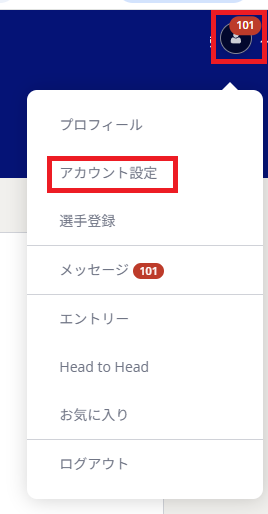
1. PC のブラウザで JTA Tournament Software にログインします。
2. 右上メニューからプロフィールやアカウント情報の画面を開きます。
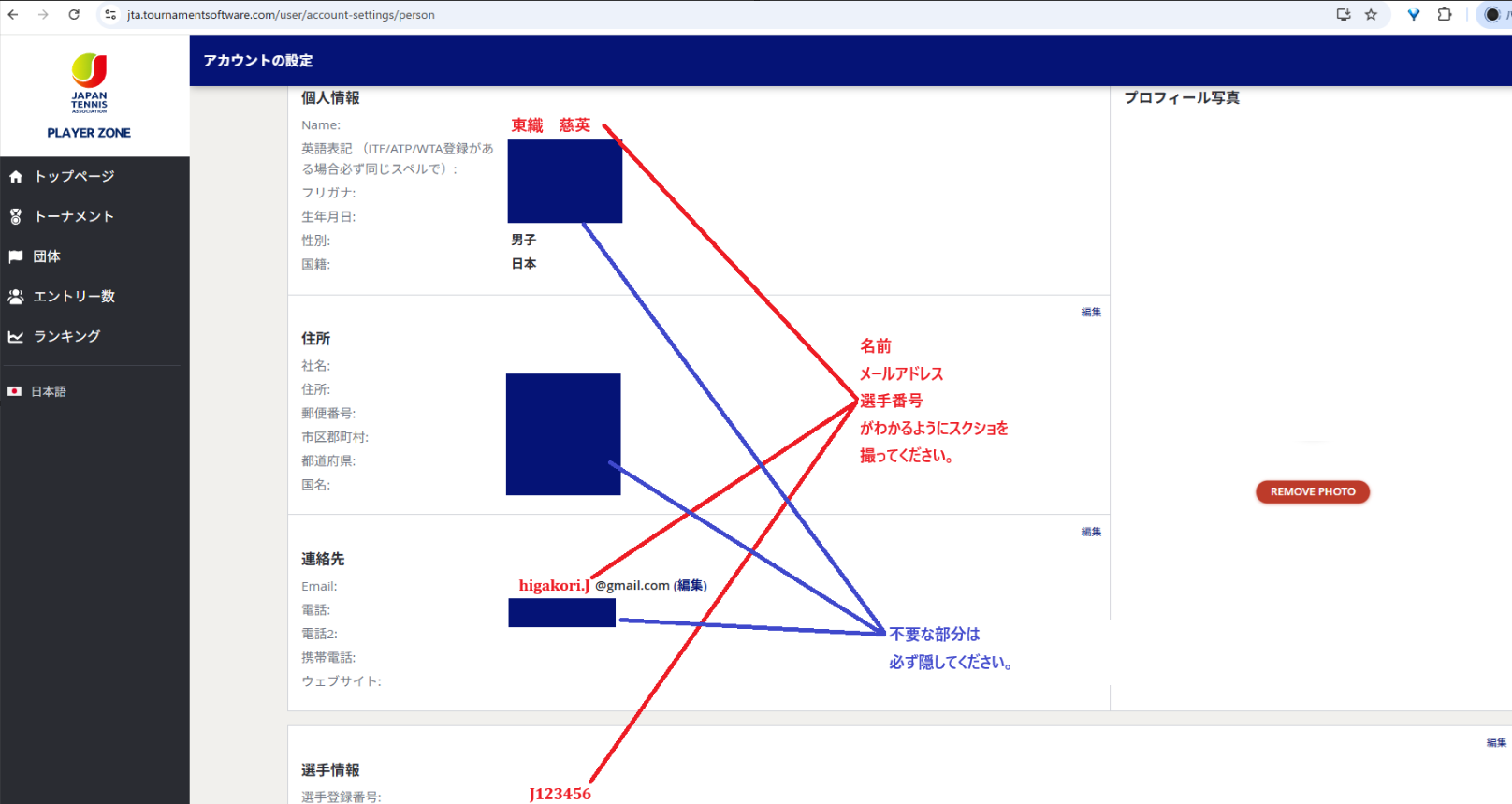
3. 氏名、メールアドレス、アカウント情報が同時に分かる状態にします。
4. パスワードや不要な個人情報は映さないか、必ず隠してください。
5. 画面全体が分かるようにスクリーンショットを撮り、JOP News の投稿フォームに添付してください。
スマホでのやり方
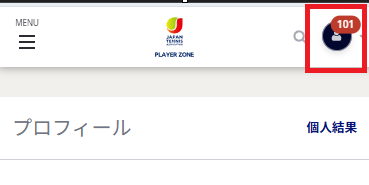
1. スマホのブラウザで JTA Tournament Software にログインします。
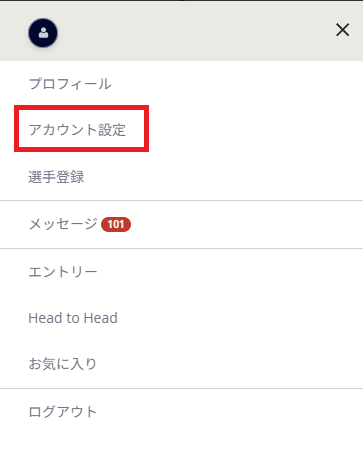
2. プロフィールやアカウント情報の画面を開きます。
3. 氏名、メールアドレス、アカウント情報が見える位置までスクロールします。
4. パスワードや不要な個人情報は映さないか、必ず隠してください。
5. そのままスクリーンショットを撮り、JOP News の投稿フォームに添付してください。
注意点
- 本人確認の目的以外には使いません。
- パスワード、住所、電話番号など不要な情報は必ず隠してください。
- JTA選手ページ画像方式で承認された場合、JTAページ確認時のスクリーンショットを後日の検証用に保存します。
- 初回確認が完了した同一メールアドレスは、2回目以降の確認画像が不要になります。